
Thunderbird est un logiciel de courriel gratuit et libre, pour Windows, macOS et Linux. Vous pouvez le télécharger ici.
1. Ouvrir les paramètres de compte
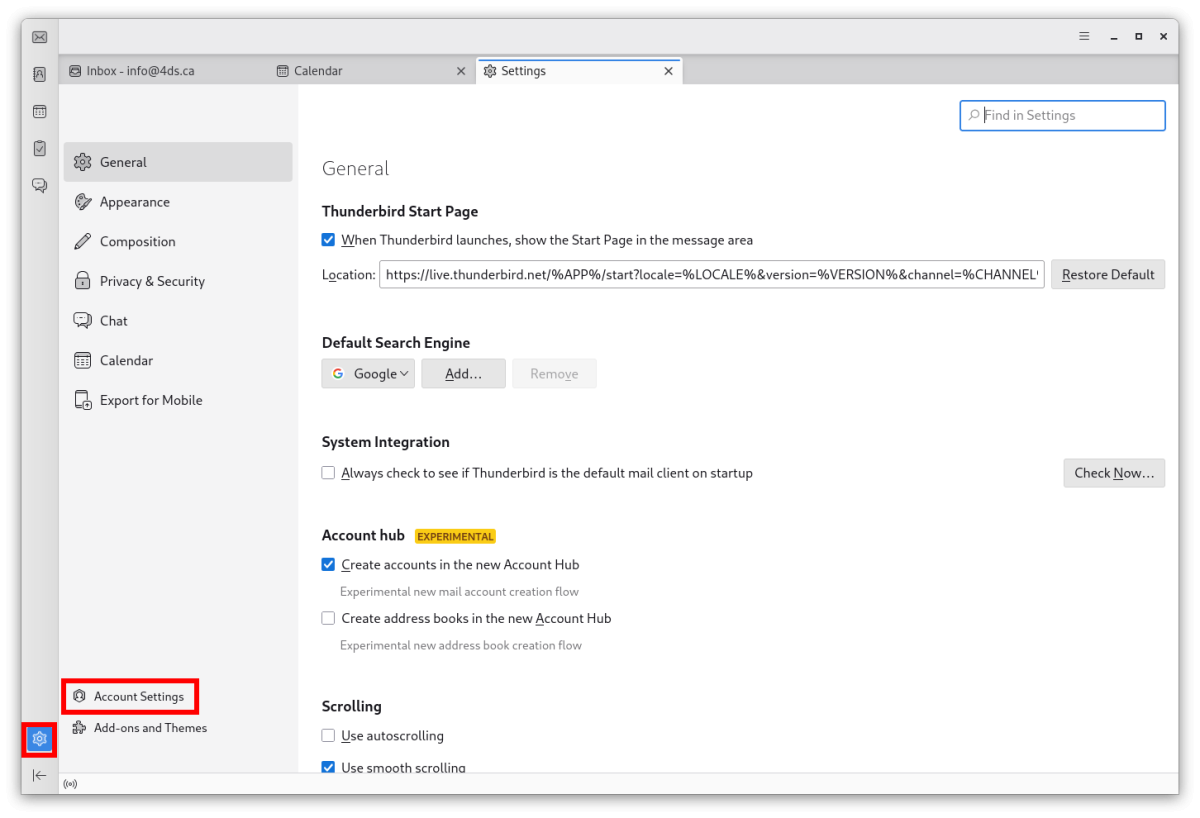
Cliquez sur l'icône des paramètres en bas à gauche de la fenêtre de Thunderbird, puis sur Paramètres des comptes (« Account settings ») au bas de la liste.
2. Ajouter un compte courriel
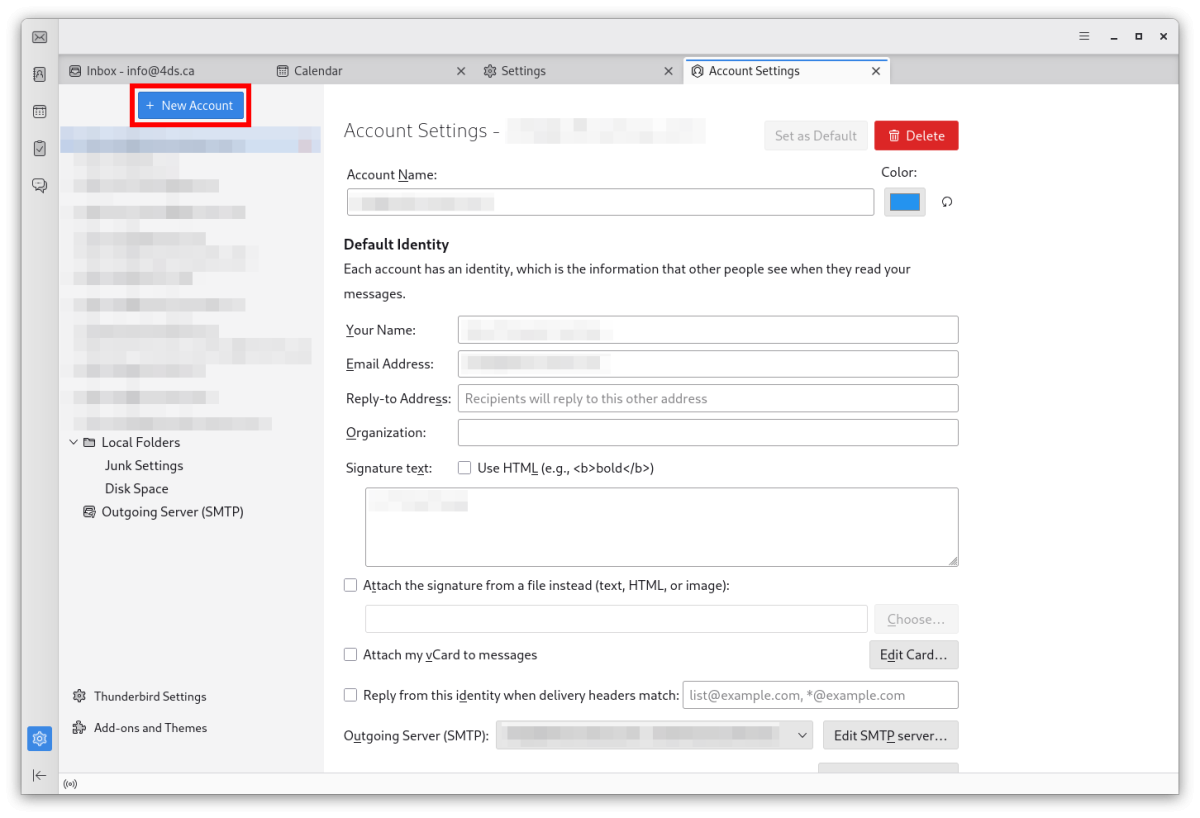
Cliquez sur Gestion des comptes › Ajouter un compte de messagerie (« New Account › Mail account »).
3. Votre nom et votre adresse
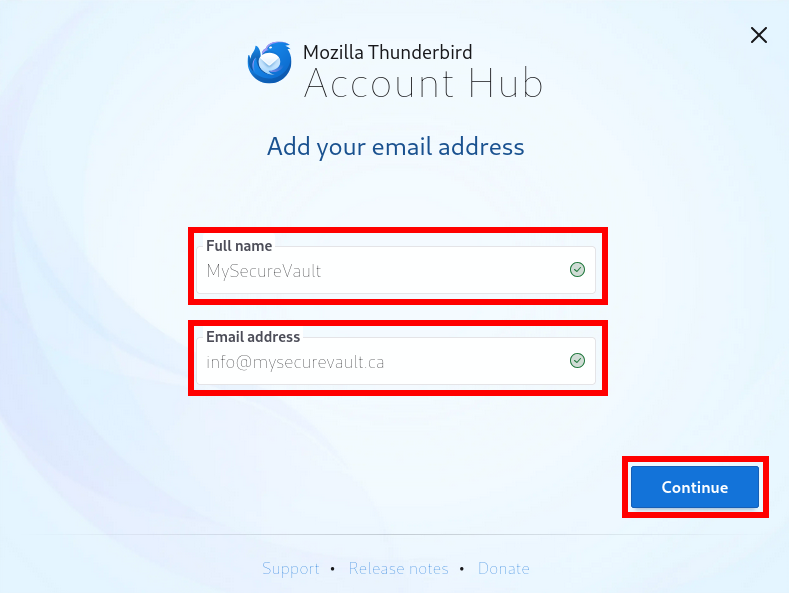
Entrez le nom affiché à vos destinataires (« Full name ») et votre adresse courriel hébergée chez 4DS Technologie, puis cliquez sur Continuer.
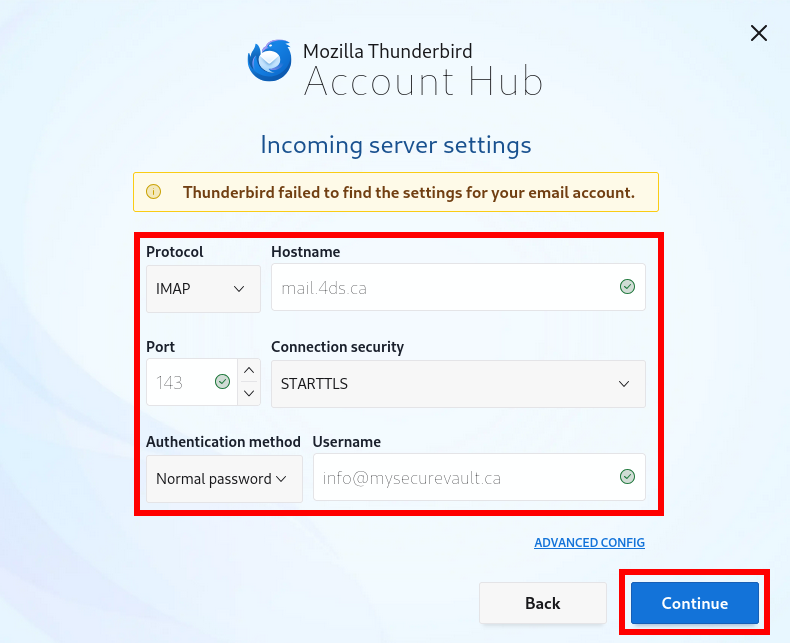
4. Courrier entrant
Entrez les paramètres suivants pour le courrier entrant (« Incoming server »), puis cliquez sur Continuer :
- Protocole : IMAP
- Nom d'hôte : mail.4ds.ca
- Port : 143
- Sécurité de la connexion : STARTTLS
- Méthode d'authentification : Mot de passe normal
- Nom d'utilisateur : votre adresse courriel
5. Courrier sortant
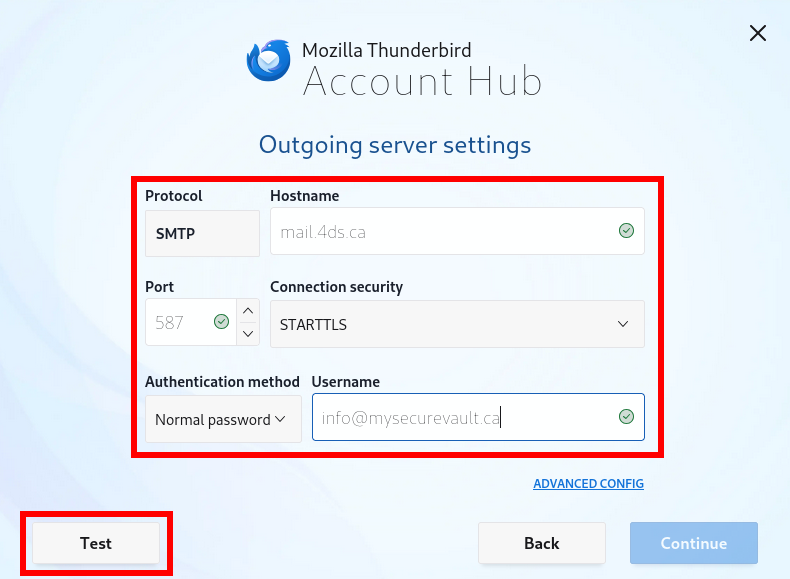
Entrez les paramètres suivants pour le courrier sortant (« Outgoing server »), puis cliquez sur Tester (« Test ») :
- Protocole : SMTP
- Nom d'hôte : mail.4ds.ca
- Port : 587
- Sécurité de la connexion : STARTTLS
- Méthode d'authentification : Mot de passe normal
- Nom d'utilisateur : votre adresse courriel
6. Valider
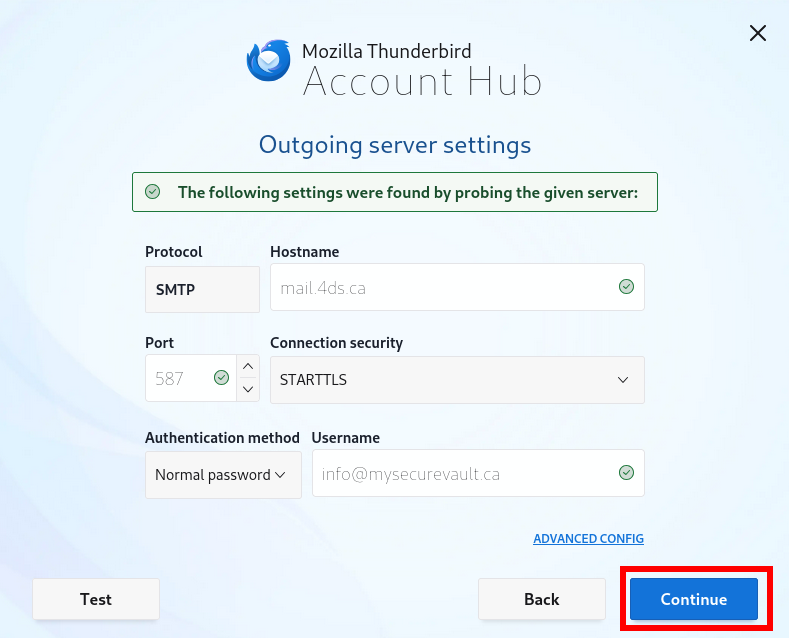
L'assistant indique que les paramètres ont été trouvés. Cliquez sur Continuer.
7. Mot de passe
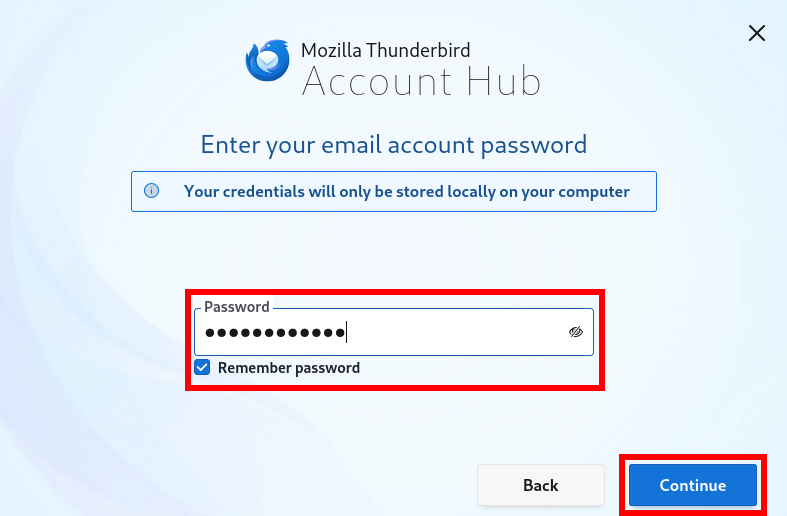
Entrez votre mot de passe, cochez Retenir le mot de passe (« Remember password ») et cliquez sur Continuer.
8. Carnet d'adresses et agenda
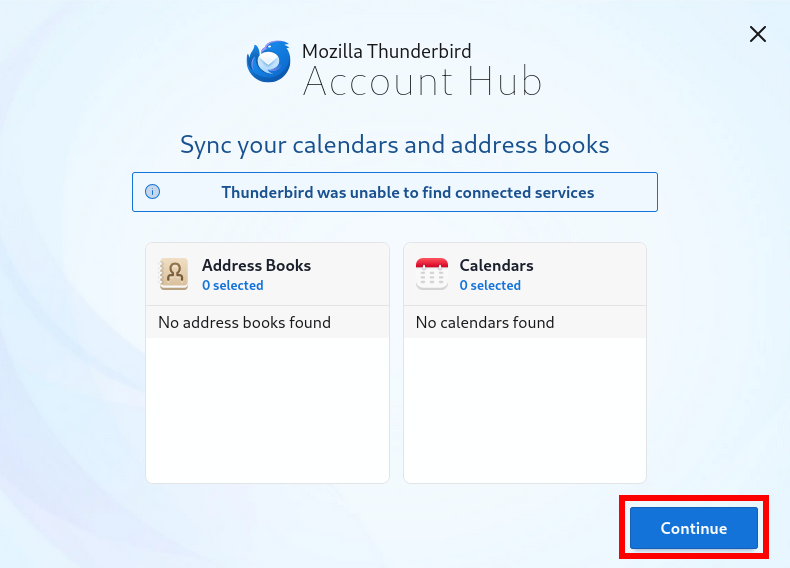
Thunderbird ne trouvera pas de carnet d'adresses ni d'agenda associé à votre compte courriel : c'est normal. Cliquez sur Continuer.
Si vous avez aussi notre cloud Nextcloud, ses contacts et ses agendas se configurent à part : voyez les applications Nextcloud.
9. Terminer
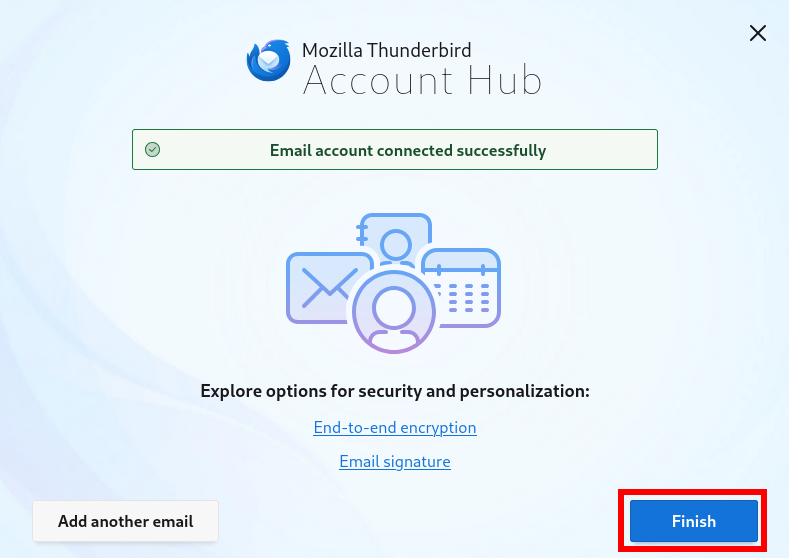
L'assistant confirme que le compte est connecté. Cliquez sur Terminer (« Finish »).