

Outlook (classique) pour Windows trouve automatiquement les paramètres de nos serveurs. Il suffit de fournir votre adresse et votre mot de passe.
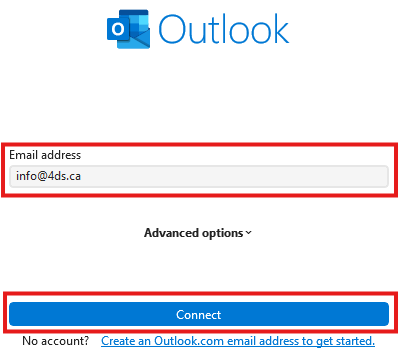
1. Entrer votre adresse courriel
Au premier démarrage d'Outlook, ou dans le menu Fichier › Paramètres du compte › Ajouter un compte, entrez votre adresse courriel (« Email address »), puis cliquez sur Connecter (« Connect »).
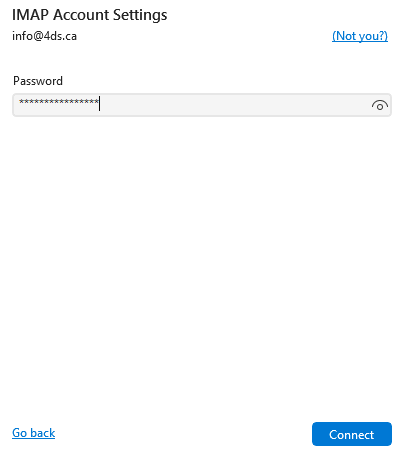
2. Entrer votre mot de passe
Entrez le mot de passe de votre compte courriel hébergé chez 4DS Technologie, puis cliquez sur Connecter.
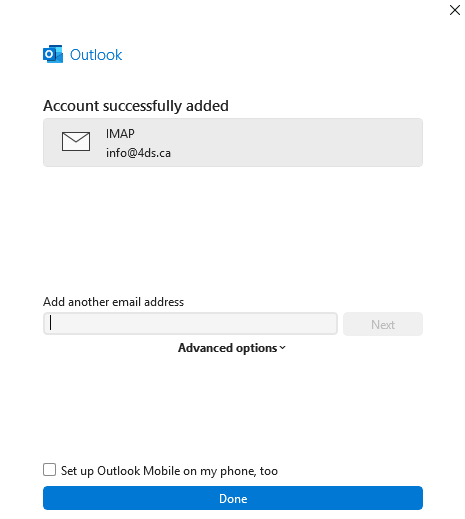
3. Terminer
Les serveurs étant configurés automatiquement, cliquez simplement sur Terminé (« Done ») au bas de la fenêtre.
Si Outlook ne trouve pas les paramètres tout seul, entrez-les à la main : voyez les paramètres de courriel pour tous les logiciels.