

Votre système téléphonique lit les périodes de fermeture dans un agenda Nextcloud nommé PBX. Pendant une fermeture, votre réceptionniste automatique annonce que vos bureaux sont fermés.
1. Ouvrir une session dans Nextcloud
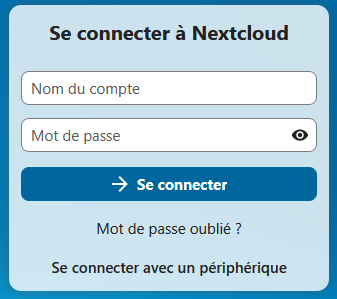
Allez à https://cloud.4ds.ca, entrez vos informations de connexion, puis cliquez sur Se connecter. Le nom du compte et le mot de passe vous ont été envoyés par courriel.
2. Ouvrir l'agenda
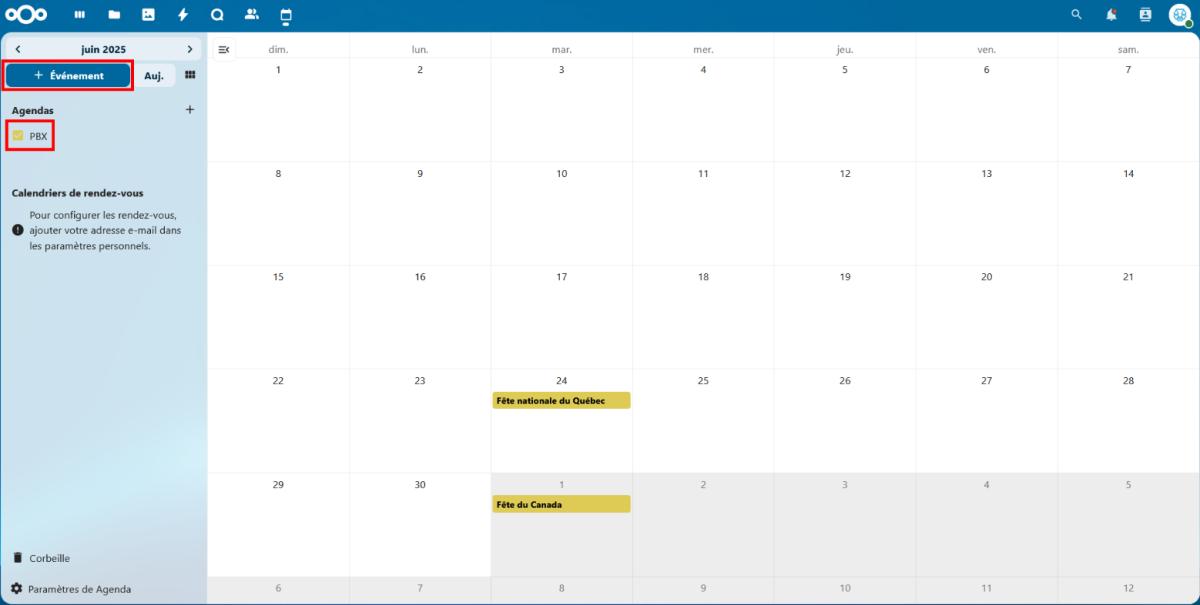
Dans le menu en haut à gauche, cliquez sur Agenda.

3. Ajouter un événement dans l'agenda PBX
Si votre compte contient plus d'un agenda, assurez-vous d'ajouter l'événement dans celui nommé PBX. Cliquez sur + Événement.
4. Indiquer la période de fermeture
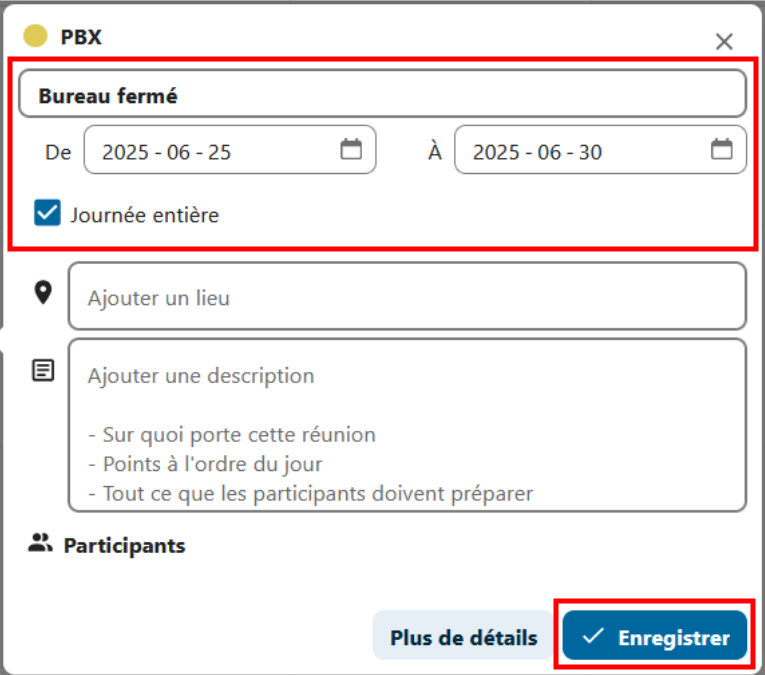
- Titre : par exemple « Bureau fermé ». Le titre ne sert qu'à vous ; le système téléphonique ne le lit pas.
- De et À : la date et l'heure du début et de la fin de la fermeture.
- Journée entière : cochez cette case pour fermer des journées complètes ; « De » commence alors à 0 h et « À » se termine à 23 h 59 la journée indiquée. Pour une seule journée, entrez la même date dans les deux cases.
Dans l'exemple ci-dessous, le bureau est déjà fermé le 24 juin et le 1er juillet ; on ajoute la fermeture du 25 au 30 juin. Cliquez sur Enregistrer.
5. Modifier une fermeture
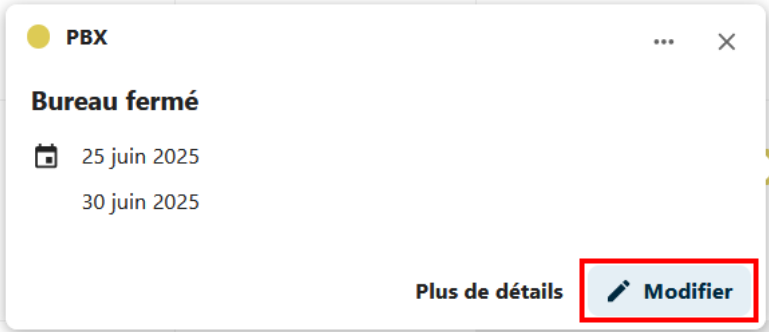
Cliquez sur l'événement dans l'agenda, puis sur Modifier. Une fois la modification faite, cliquez sur Mettre à jour.
6. Supprimer une fermeture
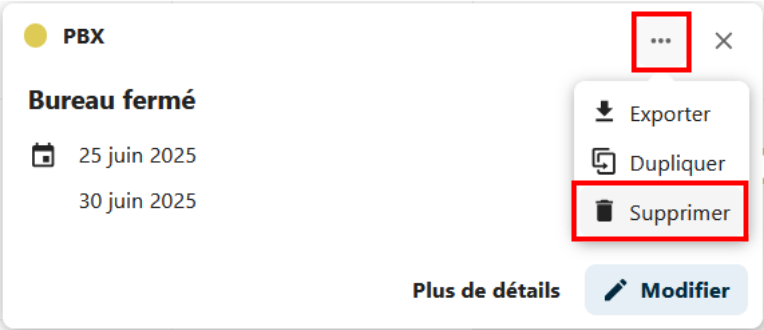
Cliquez sur l'événement, puis sur le bouton … en haut à droite de la fenêtre, et sur Supprimer.
Délai de prise en compte
Après un ajout, une modification ou une suppression, comptez jusqu'à une heure avant que le changement soit appliqué au système téléphonique. Planifiez donc vos fermetures à l'avance.